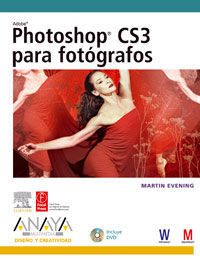
EVENING, MARTIN
PRÓLOGO
INTRODUCCIÓN
Sitio Web de Photoshop para fotógrafos
CAPÍTULO 1. NOVEDADES DE ADOBE PHOTOSHOP CS3
Nuevo diseño de la interfaz
Rendimiento
RAW de cámara 4.0
Nuevo ajuste Curvas
Nuevo ajuste Brillo/contraste
Ajuste Blanco y negro
Controles de alineamiento
Photomerge automático
Paleta Origen de clonación y opciones
Fusión de múltiples imágenes mediante el apilamiento
Nuevas funciones de los Objetos inteligentes
Filtros inteligentes
Selecciones rápidas
Perfeccionar los bordes de la selección
Punto de fuga 2.0
Impresión
Bridge 2.0
Mejoras en PDF
Device Central
Impresiones generales
CAPÍTULO 2. FUNDAMENTOS DE PHOTOSHOP
Cómo se usa este libro
Instalación de Photoshop
La interfaz de Photoshop
La ventana del documento de imagen
Iconos en la barra de título (Macintosh)
Manejar las ventanas de documentos
Reglas, guías y cuadrícula
Ajustar a
Las paletas de Photoshop
Acoplamiento de paletas
Opciones del espacio de trabajo
Personalizar las opciones de menú
Resolución de imagen
Píxeles o vectores
Terminología
Píxeles por pulgada (ppi, pixels per inch)
Líneas por pulgada (lpi, lines per inch)
Puntos por pulgada (dpi, dots per inch)
Resolución de las impresoras de sobremesa
Relación entre píxeles por pulgada y líneas por pulgada
Consideraciones reprográficas
Crear un documento nuevo
Modificar el tamaño de la imagen
Interpolación de imagen
Por aproximación
Bilineal
Bicúbica
Métodos de interpolación bicúbica
Bicúbica más suavizada
Bicúbica más enfocada
Interpolación por pasos
Conversión de datos Raw a píxeles
La paleta Herramientas de Photoshop CS3
La paleta Opciones
La paleta Herramientas preestablecidas
Las herramientas de selección
Teclas modificadoras
Las herramientas de pintura
Cambios instantáneos de pincel
La paleta Pinceles
Opciones de la paleta Pinceles
Ajustes preestablecidos de la herramienta Pincel
Las herramientas para rellenar
Las herramientas para dibujar
Las herramientas de edición de imagen
Trabajo con capas
Automatización de Photoshop
La herramienta Mover
Selección de capas utilizando la herramienta Mover
Herramientas de navegación e información
Historia
La paleta Historia
Configuración de Historia y uso de memoria
Pincel de Historia
Usar la historia o Deshacer
Instantáneas
Historia no lineal
Gestor de ajustes preestablecidos
Adobe Bridge CS3
La interfaz de Bridge
Abrir y guardar imágenes en Bridge
Cuando los archivos no se abren
Guardar a menudo
Guardar como y guardar una copia
Formatos de archivo
Formato de archivo nativo de Photoshop
PSB (Formato de documento grande)
TIFF (Tagged Image File Format)
Photoshop PDF
Seguridad de PDF
Huevos de pascua
CAPÍTULO 3. CONFIGURACIÓN DE PHOTOSHOP
Lo que va a necesitar
Macintosh
Windows
El entorno de trabajo ideal
Elección de un monitor
Calibración y ajuste del perfil de la pantalla
Hardware de calibración
¿Quiere un buen color o sólo un color aceptable?
Calibración con un calibrador
Configuración de la administración del color
Extras
Copia de seguridad de datos de imagen
Preferencias de Photoshop
Preferencias generales
Interfaz
Administración de archivos
Compatibilidad de archivos
Rendimiento
Memoria RAM y discos de memoria virtual
Optimización de la memoria y el rendimiento
Discos de memoria virtual
Rendimiento de los discos de memoria virtual
Conexiones de interfaz
Discos de memoria virtual RAID
RAID 0 (volumen dividido)
RAID interno
RAID externo
Caché de imagen
Estructura piramidal de la memoria caché
Cursores
Transparencia y gama
Unidades y reglas
Guías, cuadrícula y sectores
Plugins
Preferencias de texto
CAPÍTULO 4. EDICIÓN BÁSICA DE IMÁGENES DE PÍXELES
Captura de imágenes y archivos de salida
Software de digitalización
El histograma de imagen
Compatibilidad con 16 bits por canal
El modo de 16 bits y la selección del espacio de color
Ajustes de niveles
Niveles tras la conversión
Ajustes de los puntos finales
Iluminaciones especulares
Conservar los detalles de las iluminaciones
Silueta sobre fondo blanco
Ajustes de curvas
Utilizar Curvas en lugar de Niveles
Utilizar Curvas para mejorar el contraste
Luminancia y saturación de Curvas
Guardar y cargar curvas
Ajustes preestablecidos de curva
Manipular partes de una curva
Brillo y contraste mejorado
Correcciones de color
Equilibrio de color básico con Niveles
Ajustes automáticos
Corrección de color con Niveles o Curvas
Corrección de color precisa con Curvas
Tono/Saturación
Corrección del detalle de las sombras y las iluminaciones
Cantidad
Anchura tonal
Radio
Corrección de color
Contraste de semitono
Filtros inteligentes
Mejorar el contraste de semitono
Eliminar el ruido de una imagen
Reducir el ruido del grano de película
Filtro Reducir ruido
Reducción de ruido en modo avanzado
Reducción de ruido localizada
Quitar ruido JPEG
Guardar los ajustes de Reducir ruido
Eliminar los patrones de muaré
Enfoque de imágenes
Soluciones de enfoque
Enfoque en múltiples pasadas
Enfoque de captura
Enfoque para imprenta
Máscara de enfoque
Cantidad
Radio
Umbral
Enfoque de luminancia
Enfoque de la imagen original
Qué ajustes de enfoque debe utilizar
Enfoque de los bordes finos o moderados
Enfoque del contenido con bordes suaves
Resumen del método de preenfoque
Plugins de enfoque de terceros
Enfoque selectivo
Enfoque suavizado
Modo avanzado de Enfoque suavizado
Quitar el desenfoque de movimiento
Recorte
Recorte basado en la selección
Recorte de la perspectiva
Rotación de una imagen
Tamaño del lienzo
Datos grandes
CAPÍTULO 5. PROCESAMIENTO DE IMÁGENES CON RAW DE CÁMARA
Raw y JPEG
De la luz al digital
Raw es el negativo digital
Software de conversión Raw
Formato de archivo DNG
La solución DNG
Abrir imágenes Raw en Photoshop
Ingesta de imágenes
Importación de imágenes mediante la Utilidad de descarga de fotografías
Importación directa de fotografías
Importación de imágenes mediante otros programas
Importación de imágenes mediante Lightroom
Edición básica de imágenes con RAW de cámara
Trabajo con RAW de cámara y Bridge
Controles generales para abrir archivos individuales
Herramientas de RAW de cámara
Controles generales para abrir múltiples archivos
Exploración de imágenes con RAW de cámara
Preferencias de RAW de cámara
Controles del panel Básico
Procedimiento de ajuste básico de imagen
Exposición digital
Intensidad y Saturación
Panel Curva de tonos
Efectos de imagen con el editor de la curva en modo Punto
Panel Detalle
Eliminación del ruido empleando múltiples exposiciones
Panel HSL/Escala de grises
Conversiones a blanco y negro en RAW de cámara
Panel Dividir tonos
Panel Correcciones de lente
Control de Viñeta
Panel Calibración de cámara
La secuencia de comandos ACR Calibrator
Uso de Calibración de cámara para distorsionar los colores
Herramienta Retocar
Eliminación de ojos rojos
Recorte de RAW de cámara
Panel Ajustes preestablecidos
Guardar y aplicar ajustes preestablecidos
Copiar y sincronizar ajustes
32 bits y alto rango dinámico
Combinar para HDR
CAPÍTULO 6. CORRECCIONES PRECISAS DE IMÁGENES
Capas de ajuste
Subexposición con capas de ajuste
Capas de ajuste múltiples
Ajustes con el modo de fusión
Los modos de fusión Luminosidad y Color
Ajustes avanzados de color
Filtro de fotografía
Edición de curvas en modo de Mapa arbitrario
Igualar el color y la iluminación entre imágenes
Ajustes de Igualar color
Ajustes automáticos con Igualar color
Efectos de color con Igualar color
Herramienta Sustitución de color
Gama de colores
Reemplazar color
Corrección selectiva
Ajustar colores fuera de gama
Las herramientas de ajuste esenciales
CAPÍTULO 7. RETOQUE DE IMAGEN
Métodos básicos de clonación
Técnica alternativa para la eliminación de manchas usando el pincel historia
Pincel corrector
Mejor corrección de bordes
Pincel corrector puntual
Opciones de Muestra de clonación y corrección
La paleta Origen de clonación
Herramienta Parche
Estrategias del Pincel corrector
Retocar retratos
Añadir luminosidad y contraste a los ojos
Trabajo de reparación utilizando una selección copiada
Quitar los pelos sueltos
Colorear las raíces del cabello
Corrección de ojos rojos
Retoques de belleza
Modos de fusión de pinceles
Retocar retratos
Añadir ruido
Desenfocar el contorno de un trazado
Difuminar los píxeles
Punto de fuga
Planos y mediciones en Punto de fuga
CAPÍTULO 8. CAPAS, SELECCIONES Y MÁSCARAS
Selecciones y canales
Selecciones
Modo Máscara rápida
Modificar selecciones
Canales alfa
Selecciones, canales alfa y máscaras
Suavizar una selección
Expandir y Contraer
Suavizar y Desvanecer
Bordes de selección más suaves
Trazados de Photoshop
Crear un trazado
Dibujar trazados con la herramienta Pluma
Pautas para el diseño de un trazado con la pluma
Modo Goma elástica
Capas
Capas de imagen
Capas de forma
Capas de texto
Capas de ajuste
Controles de la paleta Capas
Capas de máscara
Añadir una máscara de capa
Eliminar una máscara de capa
Máscaras vectoriales
Trabajar con varias capas
Gestión de grupos de capas
Selección y vinculación de capas
Enlace de máscaras de capa
Bloqueo de capas
Bloquear píxeles transparentes
Bloquear píxeles de imagen
Bloquear posición
Bloquear todo
Modos de fusión de capas
Opciones de Fusión avanzada
Objetos inteligentes
Conversiones Raw múltiples de una imagen
Secuencia de comandos Place-A-Matic
Fusión de capas para eliminar objetos
Comandos de transformación
Repetir transformaciones
Transformaciones numéricas
Transformación de selecciones y trazados
Transformar y alinear
Alineación automática
Composición automática de capas
Crear un montaje
Eliminar un color de halo
Preparar la máscara en el estudio
Enmascarar un objeto con un trazado vectorial
Enmascarar el cabello
Sugerencias para crear máscaras
Comando Perfeccionar borde
Trabajo con la herramienta Selección rápida
Máscaras de recorte
El filtro Extraer
Opciones del filtro Extraer
Estilos de capa
Aplicar estilos de capa a capas de imagen
Añadir resplandor y sombras
Sombras interiores
Canales de tinta plana
CAPÍTULO 9. EFECTOS DE CUARTO OSCURO
De color a blanco y negro
Efecto de virado
Virado con capas de ajuste
Solarización en blanco y negro
Modo Duotono
Simulación de película infrarroja
Efectos de coloreado
Revelado cruzado
Efectos de Color Lab
Ajustes del Mezclador de canales
Incrustaciones de color
Colorear a mano una fotografía
Coloración con mapas de degradados
Añadir un borde a una imagen
Suavizar el enfoque
CAPÍTULO 10. FILTROS DE PHOTOSHOP
Nociones básicas sobre los filtros
Filtros de desenfoque
Desenfoque gaussiano
Desenfoque radial
Desenfoque suavizado
Promedio
Desenfoque de movimiento
Desenfoque de superficie
Desenfoque de rectángulo
Desenfoque de forma
Desenfoque de lente
Efectos de profundidad de campo
Aplicar desenfoque de lente a una imagen compuesta
Filtros inteligentes
Iluminación y renderización
Fibras
Efectos de iluminación
Nubes y Nubes de diferencia
Destello
Creador de motivos
Distorsiones de píxeles y correcciones
Filtro desplazamientos
Corrección de lente
Licuar
Herramientas de Licuar
Controles de la herramienta Licuar
Reconstrucciones
Opciones de máscara
Opciones de visualización
Guardar la malla
Galería de filtros
Deformar
CAPÍTULO 11. GESTIÓN DE IMÁGENES
Iniciar Bridge
Rotar las miniaturas y la vista previa
Preferencias de Bridge
Preferencias Generales
Preferencias de Miniaturas
Preferencias de Metadatos
Preferencias avanzadas
Gestión de caché
Vista Proyección de diapositivas
Disposición de los contenidos de Bridge
Personalizar los paneles y el área de contenido
Seleccionar un espacio de trabajo en Bridge
Trabajar con ventanas múltiples
Los paneles de Bridge
El panel Carpetas
El panel Favoritos
El panel Vista previa
El panel Metadatos
Metadatos de imagen
Los metadatos de Información de archivo
Otros tipos de metadatos
Editar el registro de historia
El panel Palabras clave
Gestión de imágenes en Bridge
Clasificar y etiquetar imágenes
Ordenar imágenes en Bridge
Filtrar imágenes
El panel Filtro
Buscar imágenes
Automatización de Bridge
Renombrar imágenes
Aplicar ajustes de Raw de cámara
Extras de Bridge
Copia de seguridad de los datos
Protección de la imagen
CAPÍTULO 12. GESTIÓN DEL COLOR
Gestión necesaria del color
Cómo eran las cosas
Dispositivos RGB
La versatilidad del RGB
Gestión de color centrada en la salida
Gestión de color perfilada
Módulos de gestión de color
El espacio de conexión de perfil
Elección de un espacio de trabajo RGB
Apple RGB
sRGB IEC-61966-2.1
ColorMatch RGB
ProPhoto RGB
Adobe RGB (1998)
Perfilado de la pantalla
Calibración y perfilado
Perfilado de la entrada
Perfilado de la salida
Interfaz de gestión de color en Photoshop
Los ajustes de color
Normas de gestión de color
Diferencias del perfil y Faltan los perfiles
Conservar perfiles incrustados
Convertir al espacio de trabajo
Desactivar la gestión del color
Conversiones de perfiles
Convertir en perfil
Asignar perfil
Diferencias del perfil
Guardar un ajuste de color
Reducir las posibilidades de error
Trabajo con escala de grises
Ajustes de color avanzados
Opciones de conversión
Compensación de punto negro
Usar tramado (imágenes de 8 bits/canal)
Propósito
Fusionar colores RGB usando gamma
Personalización de los valores de RGB y gamma del espacio de trabajo
De RGB a CMYK
Ajuste de CMYK
Creación de un ajuste CMYK personalizado
Colores de tinta
Ganancia de punto
Reducción del componente neutro (GCR)
Supresión del color subyacente (UCR)
Adición del color subyacente (UCA)
Generación de negro
Elegir un espacio de trabajo RGB adecuado
Propósitos
Perceptual
Saturación
Colorimétrico relativo
Colorimétrico absoluto
CMYK a CMYK
Color Lab
Paleta Información
No lo complique
CAPÍTULO 13. SALIDA DE IMPRESIÓN
Impresoras de inyección de tinta
La impresora de inyección de tinta ideal
Calidad de impresión fotográfica
Durabilidad de la imagen
Tintas y soportes
Tintas de terceros
Enfoque para impresión
Enfoque de los bordes con el filtro Paso alto
Hacer una impresión
Configurar página
Garantizar que la impresión salga centrada
Cuadro de diálogo Imprimir de Photoshop
Ajustes de Salida
Gestión del color
Configuración del cuadro de diálogo Imprimir del sistema
Opciones del cuadro de diálogo Imprimir del sistema
Crear un perfil de impresora personalizado
Imprimir una carta de prueba de impresión
Sacar el máximo partido a los perfiles de impresora
Prueba de color en pantalla
Opciones de visualización
Prueba de color para salida de prensa
Pruebas CMYK con inyección de tinta
Simulación e interpretaciones
CAPÍTULO 14. SALIDA PARA LA WEB
Enviar imágenes a través de Internet
Adjuntar en el correo electrónico
Cargar en un servidor
Formatos de archivo para la Web
JPEG
Elegir el tipo de compresión correcto
JPEG 2000
GIF
PNG
Guardar para Web
Guardar GIF para Web
Device Central
Exportar con Zoomify(r)
Añadir una marca de agua con el símbolo de copyright
Galería de fotografías Web
Información y comentarios
CAPÍTULO 15. AUTOMATIZACIÓN DE PHOTOSHOP
Métodos de teclado abreviados personalizados
Personalización de los menús
Trabajar con acciones
Reproducción de una acción
Grabación de acciones
Problemas con las acciones
Consejos para grabar acciones
Inserción de elementos del menú
Proceso de acciones por lotes
Creación de un droplet
Secuencias de comandos
Gestor de eventos de secuencia de comandos
Procesador de imágenes
Plugins de automatización
Recortar y enderezar fotografías
Encajar imagen
Conjunto de imágenes
Photomerge en modo Composición interactiva
Hoja de contactos II
Exportar imagen transparente y Redimensionar imagen
APÉNDICE. CONTENIDO DEL DVD
ÍNDICE ALFABÉTICO
Photoshop CS3 ha aparecido en el mercado con excelentes novedades para los creativos. Aprender a usarlas puede imponer cierto respeto, independientemente de su experiencia y conocimientos. Este libro satisface las necesidades de los usuarios más exigentes. Uno de los más completos y adecuados para todos los niveles, desde el profesional experimentado, hasta las personas con una noción básica del programa. La selección de imágenes es excepcional y otorga relevancia y credibilidad al texto. Usar Photoshop a un nivel profesional puede ser una tarea compleja, la fotografía puede serlo aún más. Tanto si es fotógrafo profesional o diseñador gráfico, como si es un aficionado entusiasta, esta guía facilita el aprendizaje y combina la fotografía con Photoshop para producir imágenes inolvidables. Contiene ejercicios paso a paso, consejos básicos sobre las herramientas, paletas y estilos de capa, y trucos útiles incluso para los profesionales más versados. Podrá experimentar hasta dominar todo lo que se explica, incluidas las nuevas funciones de Photoshop CS3. El DVD contiene las imágenes de práctica, plugins para Photoshop y otros recursos.
Photoshop CS3 ha aparecido en el mercado con excelentes novedades para los creativos. Aprender a usarlas puede imponer cierto respeto, independientemente de su experiencia y conocimientos. Este libro satisface las necesidades de los usuarios más exigentes. Uno de los más completos y adecuados para todos los niveles, desde el profesional experimentado, hasta las personas con una noción básica del programa. La selección de imágenes es excepcional y otorga relevancia y credibilidad al texto. Usar Photoshop a un nivel profesional puede ser una tarea compleja, la fotografía puede serlo aún más. Tanto si es fotógrafo profesional o diseñador gráfico, como si es un aficionado entusiasta, esta guía facilita el aprendizaje y combina la fotografía con Photoshop para producir imágenes inolvidables. Contiene ejercicios paso a paso, consejos básicos sobre las herramientas, paletas y estilos de capa, y trucos útiles incluso para los profesionales más versados. Podrá experimentar hasta dominar todo lo que se explica, incluidas las nuevas funciones de Photoshop CS3. El DVD contiene las imágenes de práctica, plugins para Photoshop y otros recursos.